解決電腦有聲卡但顯示無音頻設備的問題
當電腦明明有聲卡,卻顯示"沒有音頻設備"時,通常會遇到音頻無法播放的困擾。這可能是由驅動程序問題、系統服務未開啟或硬件沖突導致的。以下是一些常見解決方法:
- 檢查音頻服務狀態:
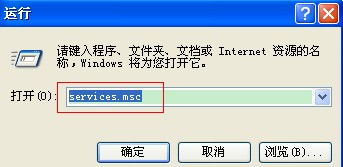
- 按 Win+R 鍵打開運行對話框,輸入 services.msc 并回車。
- 在服務列表中找到 Windows Audio 和 Windows Audio Endpoint Builder 服務。
- 確保這兩個服務的狀態為“正在運行”,啟動類型設為“自動”。如果不是,右鍵啟動并設置啟動類型。
- 更新或重裝聲卡驅動程序:
- 打開設備管理器(右鍵點擊開始菜單或按 Win+X 選擇)。
- 展開“聲音、視頻和游戲控制器”類別,查看是否有帶黃色感嘆號的設備。
- 右鍵點擊聲卡設備,選擇“更新驅動程序”或“卸載設備”,然后重啟電腦讓系統自動重裝驅動。
- 也可以從電腦制造商或聲卡品牌官網下載最新驅動程序手動安裝。
- 檢查 BIOS/UEFI 設置:
- 重啟電腦,進入 BIOS/UEFI 界面(通常按 Del、F2 或 F12 鍵)。
- 確認聲卡設備已啟用(如 HD Audio 或 AC97 選項設為 Enabled)。
- 運行音頻故障排除工具:
- 在 Windows 設置中,進入“更新與安全” > “疑難解答” > “播放音頻”,運行系統自帶的修復工具。
- 檢查硬件連接:
- 如果是外置聲卡,確保 USB 或接口連接牢固;內置聲卡可嘗試重新插拔或清潔插槽。
如果問題依然存在,可能是聲卡硬件損壞,建議聯系專業維修人員檢測或更換聲卡。
如若轉載,請注明出處:http://www.fhxlzvz.cn/product/5.html
更新時間:2026-06-10 08:30:14