解決Win7連接XP共享打印機(jī)錯誤代碼0x000004的有效方法
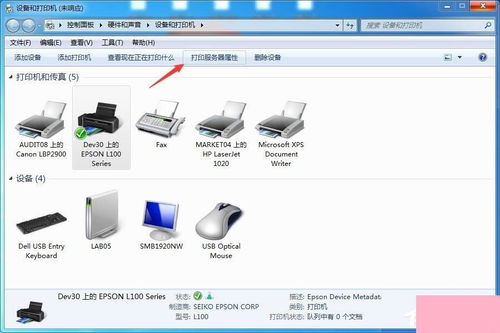
當(dāng)您在使用Windows 7系統(tǒng)嘗試連接Windows XP共享的打印機(jī)時,遇到錯誤代碼0x000004,通常表示系統(tǒng)服務(wù)或網(wǎng)絡(luò)權(quán)限問題。這個錯誤可能與打印機(jī)共享設(shè)置、用戶帳戶控制或網(wǎng)絡(luò)服務(wù)未正常啟動有關(guān)。下面將分步驟詳細(xì)介紹解決方法,幫助您順利解決此問題。
一、檢查打印機(jī)共享設(shè)置
確保Windows XP系統(tǒng)中的打印機(jī)已正確設(shè)置為共享。在XP系統(tǒng)中,進(jìn)入“控制面板”->“打印機(jī)和傳真”,右鍵點擊目標(biāo)打印機(jī),選擇“共享”,確認(rèn)已啟用共享并設(shè)置共享名稱。檢查網(wǎng)絡(luò)發(fā)現(xiàn)和文件共享功能是否開啟。
二、啟用Guest賬戶并設(shè)置權(quán)限
在Windows XP系統(tǒng)中,錯誤代碼0x000004有時與訪問權(quán)限不足有關(guān)。請嘗試啟用Guest賬戶:
- 進(jìn)入“控制面板”->“用戶賬戶”,點擊Guest賬戶,選擇“啟用”。
- 在打印機(jī)共享設(shè)置中,添加Guest賬戶的訪問權(quán)限,確保Win7系統(tǒng)可以通過網(wǎng)絡(luò)匿名訪問。
三、檢查系統(tǒng)服務(wù)狀態(tài)
計算機(jī)系統(tǒng)服務(wù)是關(guān)鍵因素,確保以下服務(wù)在Win7和XP系統(tǒng)中正常運行:
- 在Windows XP中: 進(jìn)入“控制面板”->“管理工具”->“服務(wù)”,檢查“Server”和“Print Spooler”服務(wù)是否啟動。如果未啟動,右鍵點擊選擇“啟動”,并設(shè)置啟動類型為“自動”。
- 在Windows 7中: 同樣檢查“Print Spooler”服務(wù),確保其運行正常。如果服務(wù)停止,請啟動它。
四、調(diào)整防火墻和安全設(shè)置
防火墻可能阻止了打印機(jī)共享連接。在Windows XP中,暫時禁用防火墻測試連接是否正常。如果可行,請在防火墻設(shè)置中添加例外規(guī)則,允許文件和打印機(jī)共享。在Windows 7中,也檢查防火墻設(shè)置,確保未阻止相關(guān)端口(如445端口)。
五、使用IP地址直接連接
如果以上方法無效,嘗試在Win7系統(tǒng)中通過IP地址直接添加打印機(jī):
- 獲取Windows XP系統(tǒng)的IP地址(在命令提示符中輸入
ipconfig查看)。 - 在Win7系統(tǒng)中,打開“設(shè)備和打印機(jī)”,點擊“添加打印機(jī)”,選擇“添加網(wǎng)絡(luò)、無線或Bluetooth打印機(jī)”,然后輸入XP系統(tǒng)的IP地址和打印機(jī)共享路徑(例如:\\192.168.1.2\printersharename)。
六、更新或重新安裝驅(qū)動程序
有時,驅(qū)動程序不兼容會導(dǎo)致錯誤。在Win7系統(tǒng)中,嘗試更新打印機(jī)驅(qū)動程序,或從官方網(wǎng)站下載適用于Win7的驅(qū)動程序并重新安裝。
七、檢查網(wǎng)絡(luò)工作組設(shè)置
確保Win7和XP系統(tǒng)處于同一工作組。在系統(tǒng)屬性中,檢查工作組名稱是否一致(默認(rèn)為WORKGROUP),如果不一致,修改后重啟計算機(jī)。
通過以上步驟,大多數(shù)用戶能解決錯誤代碼0x000004問題。如果問題依然存在,建議檢查網(wǎng)絡(luò)連接或咨詢專業(yè)技術(shù)人員。保持系統(tǒng)更新和定期維護(hù),有助于預(yù)防類似問題發(fā)生。
如若轉(zhuǎn)載,請注明出處:http://www.fhxlzvz.cn/product/1.html
更新時間:2026-06-10 22:42:10